Witaj w nowej serii „Excel w praktyce”.
To miejsce dla osób, które nie chcą czytać 20-stronicowych poradników, tylko szybko rozwiązać realny problem z codziennej pracy.
Serię prowadzi Łukasz — Mr. Excellent w Sumify.cc.
Doświadczony menedżer i trener, który automatyzuje procesy, skraca raporty z godzin do minut i potrafi wyciągnąć z Excela więcej, niż większość osób przypuszcza. Jego zasada jest prosta: zero lania wody, tylko konkret.
Każdy artykuł to jeden konkretny trik, który możesz zastosować od razu — w firmie, w raporcie, w dashboardzie lub po prostu w swoim arkuszu.
Jak automatycznie podświetlić cały wiersz w Excelu? Trik z Formatowaniem Warunkowym
Czy zdarzyło Ci się mrużyć oczy, przeglądając tabelę z setkami pozycji, żeby znaleźć wiersze oznaczone jako Opóźnione, W toku albo Priorytet?
Wiele osób radzi sobie z tym ręcznie: koloruje pojedyncze komórki albo filtruje tabelę, tracąc podgląd na całość.
Na szczęście istnieje trzecia — znacznie lepsza — droga.
W tym 5-minutowym poradniku pokażę Ci, jak sprawić, żeby Excel sam podświetlał cały wiersz na podstawie wartości w jednej kolumnie.
To idealny trik do czytelnych raportów, dashboardów i list zadań.
Krok 1: Przygotuj dane i zaznacz tabelę
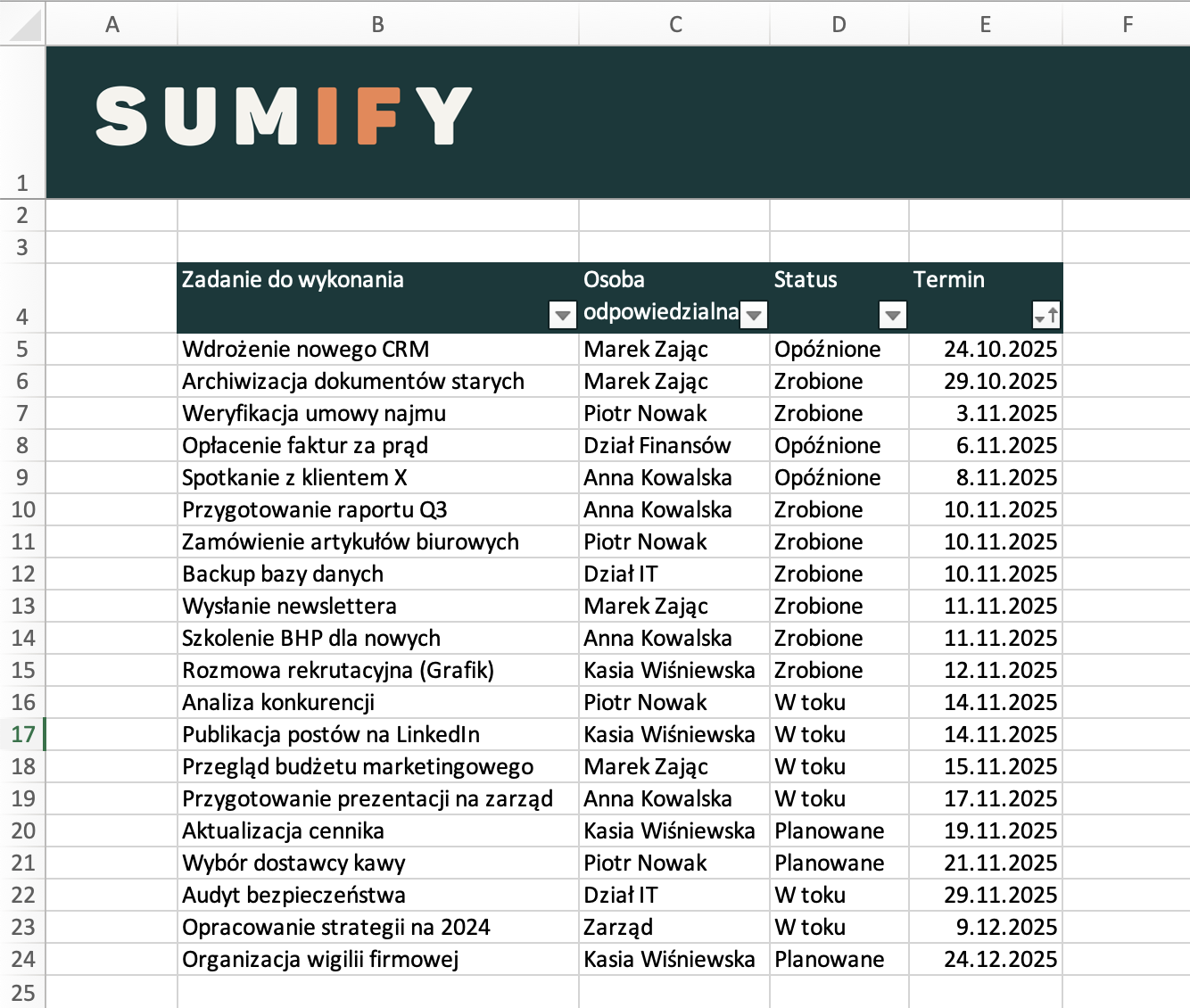
Załóżmy, że mamy listę zadań. W kolumnie D znajduje się "Status". Chcemy, aby cały wiersz zaświecił się na zielono, gdy wpiszemy słowo "Zrobione".
Najważniejsza zasada na start: Zaznacz dane bez nagłówków. Zaznacz zakres swoich danych (np. od B5 do E24), pomijając pierwszy wiersz z nazwami kolumn.
Krok 2: Uruchom "Nową Regułę"
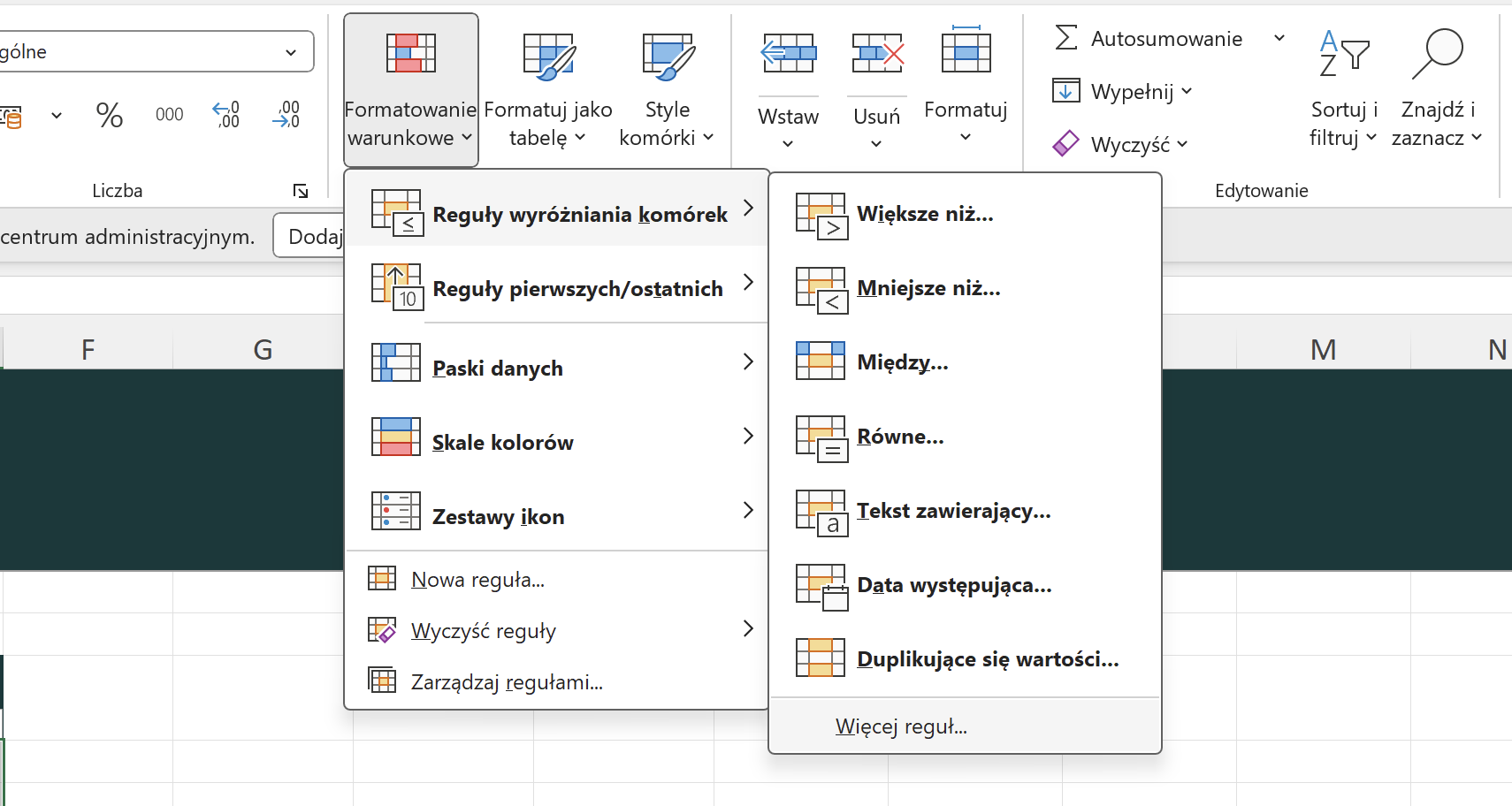
Gdy masz zaznaczone dane, przejdź do zakładki Narzędzia główne, kliknij Formatowanie warunkowe, a następnie wybierz Reguły wyróżniania komórek > Więcej reguł...
Krok 3: Wpisz magiczną formułę
To tutaj dzieje się magia, która odróżnia początkującego od eksperta.
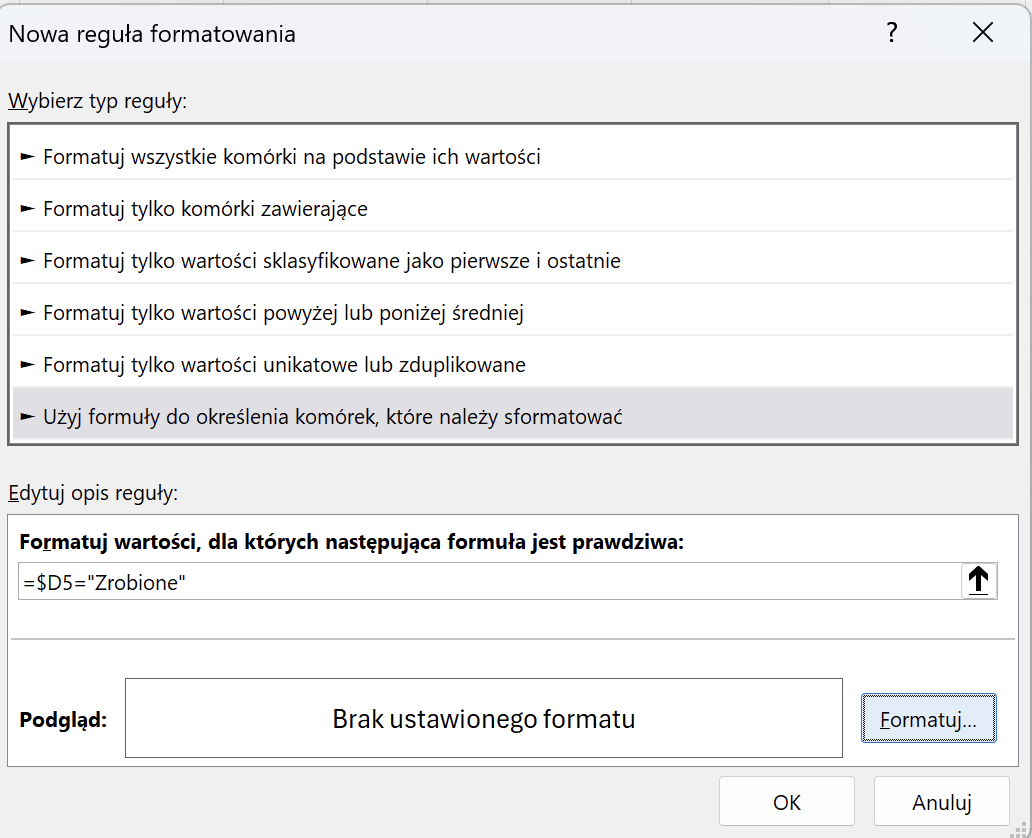
- W oknie, które się pojawi, wybierz ostatni typ reguły: "Użyj formuły do określenia komórek, które należy sformatować".
- W polu "Edytuj opis formuły" wpisz: =$D5="Zrobione"
Dlaczego to działa? (Sekret znaku $) Zauważ, że znak dolara $ postawiliśmy tylko przed literą kolumny ($D), a nie przed numerem wiersza (5).
- To tak zwane adresowanie mieszane.
- Mówimy Excelowi: "Dla każdego wiersza sprawdzaj ZAWSZE kolumnę D, ale numer wiersza zmieniaj dynamicznie".
- Dzięki temu Excel wie, że formatowanie ma zależeć od kolumny D, ale ma zostać nałożone na cały szeroki wiersz.
Krok 4: Wybierz formatowanie i podziwiaj efekt
Kliknij przycisk Formatuj..., wybierz zakładkę Wypełnienie i wskaż kolor (np. jasny zielony). Kliknij OK, a potem znowu OK.
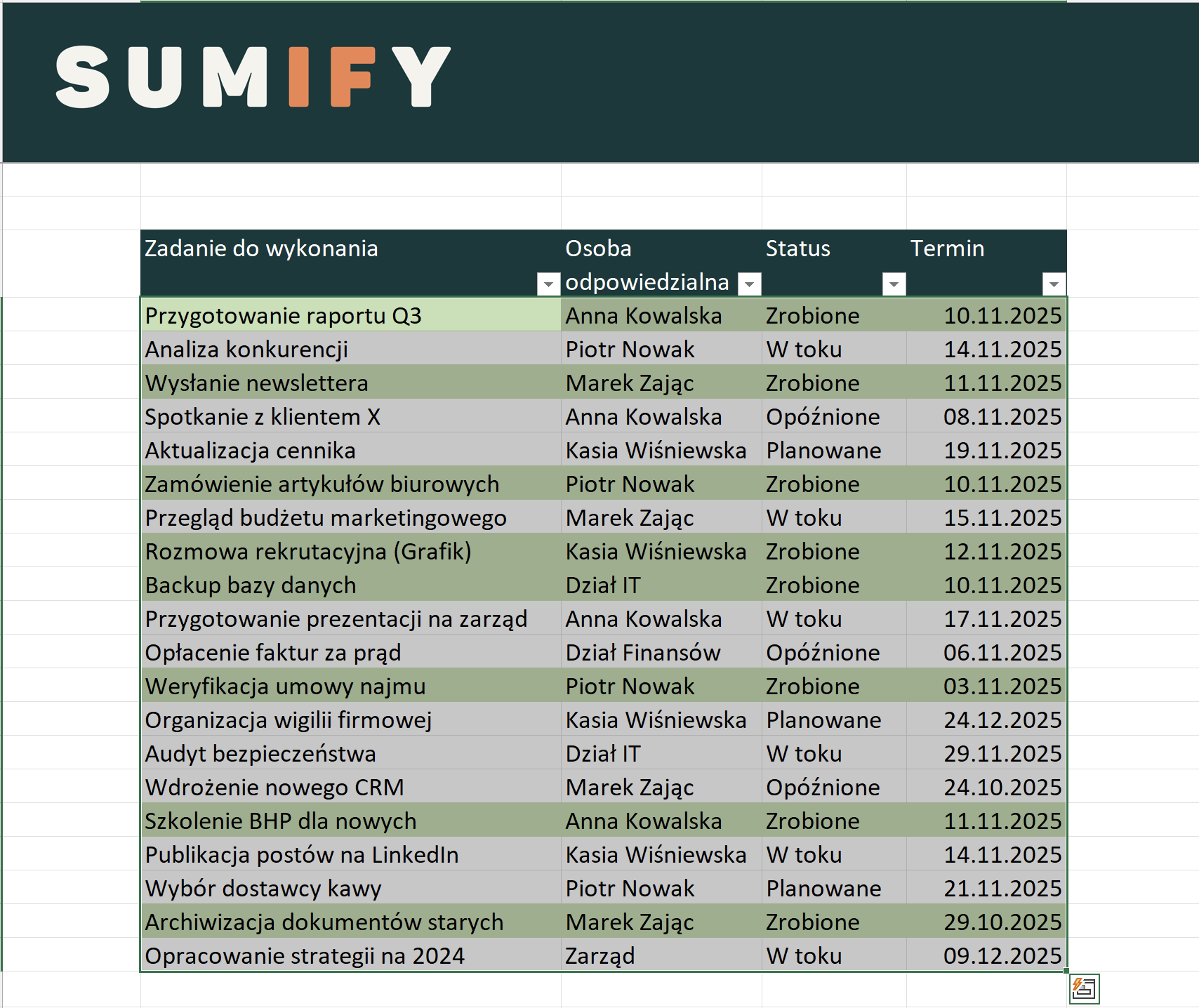
Gotowe! Teraz, gdy tylko zmienisz status w kolumnie D na "Zrobione", cały wiersz automatycznie zmieni kolor. Jeśli zmienisz status na inny – kolor zniknie.
Podsumowanie
To proste rozwiązanie oszczędza mnóstwo czasu i eliminuje błędy. Twoje raporty stają się dynamiczne i interaktywne.
Zadanie dla Ciebie: Spróbuj zastosować ten trik w swoim najbliższym raporcie. Użyj koloru czerwonego dla opóźnionych faktur lub zadań. Daj znać w komentarzu, czy się udało!
Pracujesz w Excelu ponad 8 godzin tygodniowo?
Zgłoś się po krótką konsultację. Zobaczymy, gdzie możesz zaoszczędzić najwięcej czasu. Umów konsultację z Sumify
Obserwuj Sumify i bądź zawsze na bierząco.